Windows常用指令和工具
电脑常用的一些操作
创建软链接(用来移动文件)
现在我的F盘里面有一个文件夹blog

然后这时我需要给它在C盘的user的ninglang目录下面创建一个软链接,方便我访问
指令如下
mklink /j 链接的地址 链接所指的地方
1 | mklink /j |
1 | mklink /j "C:\Users\ninglang\Blog" "F:\Blog" |


关闭Windows更新
安装wu10man,点击该处访问其github.

安装打开wu10man,选择即可
右键菜单规定
下载ccleaner

对其相应的进行调整即可
C盘清理
清理Pagefile


这样,你就可以看到c盘的系统文件,其中有两个文件比较大,共占据了20G

然后打开环境变量的设置

就可以看到这个pagefile,点击更改。

通过操作这几个按钮,将其他盘设置为system managed,将C设置为None点击OK,重启电脑

清理hiberfil
hiberfil占用的储存也挺大,我的电脑高达6G,只需要管理员运行cmd,然后运行
1 | powercfg.exe /hibernate off |
即可,这个选项会关闭休眠,C盘文件将会自动删除,具体好坏自行取舍,如需恢复,请输入
1 | powercfg.exe /hibernate on |
磁盘分析软件
这里,推荐一个磁盘分析软件,SpaceSniffer,需要管理员运行程序

选择一个自己需要分析的盘符,即可,随后令其分析即可
C盘扩容
首先,下载https://ninglang.lanzouq.com/i7tX4yl05rc
如果电脑显示Bitlocker,如下图

那么,你需要打开windows设置,安全与更新,然后选择设备加密,关闭加密

关闭加密完成之后, 管理员身份 打开上面的软件,应该可以分区了

选择有多余空间的盘D,右键,move/resize,然后输入你想要的d盘的大小,一定要大于里面已用空间!!!
右键C盘,选择分给的区扩容

将进度条拉到最大,点击OK,点击左下角apply,如果出现报错,请在三个选项中点击restart

重启期间可能会出现代码,你无需理会,让它自动跑完即可。
Latex语法
word中输入公式十分重要,但是部分语法和原生latex不太一致,下面介绍一种很重要的公式 \[ f(x,y,z)=\\begin{cases}x&=&\\cos(t)\\y&=&\\sin(t)\\z&=&\\tan(t)\\end{cases} \] 这时,你需要在word里面输入下面的代码
1 | f(x)={\matrix{x&=&cos(t)\\y&=&sin(t)\\z&=&tan(t)}\close |
重装系统
这里使用这个超星的资源点击即可跳转
FFmpeg加速压缩
1 | ffmpeg -hwaccel cuvid -c:v h264_cuvid -i input.mp4 -c:v h264_nvenc -r 18 -y ouput.mp4 |
其中18表示目标帧率
gitgnore的编写
首先,在目标文件夹里新建一个.gitgnore。然后打开写入
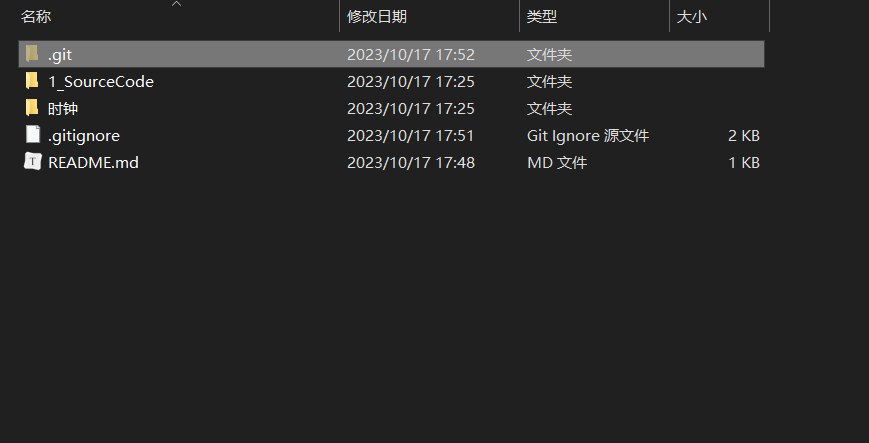
1 | #Exclude all |
windows设置cmd的字体
输入win+r,输入regedit。然后复制如下地址进入导航栏
1 | 计算机\HKEY_LOCAL_MACHINE\SOFTWARE\Microsoft\Command Processor |
新建字符串值Autorun
里面输入chcp 437,即可修改为Consolas
可能会导致部分的应用无法正常工作:特别是破解软件“净化时”,这时候需要更改回来,将AutoRun留空就行
window设置edge不自动更新
打开C:\Program Files (x86)\Microsoft\EdgeUpdate
修改MicrosoftEdgeUpdate.exe为123MicrosoftEdgeUpdate.exe即可
typora破解版教程
参考Typora破解版安装教程(仅供学习) - 知乎https://zhuanlan.zhihu.com/p/648915268
用app.asar.txt D:\Typora\resources 中的app.asar,输入注册码即可,安装包网址为(typora破解激活.7z)
wls2子系统安装教程
打开虚拟机功能(Powershell管理员启动)
1 | dism.exe /online /enable-feature /featurename:Microsoft-Windows-Subsystem-Linux /all /norestart |
1 | dism.exe /online /enable-feature /featurename:VirtualMachinePlatform /all /norestart |
下载wsl内核 WSL 2 Linux 内核
最后在ms store中下载ubuntu20.04
Wls安装cuda
进入CUDA Toolkit Archive | NVIDIA Developer,选择合适的cuda,选择的版本按照PyTorch的版本来决定
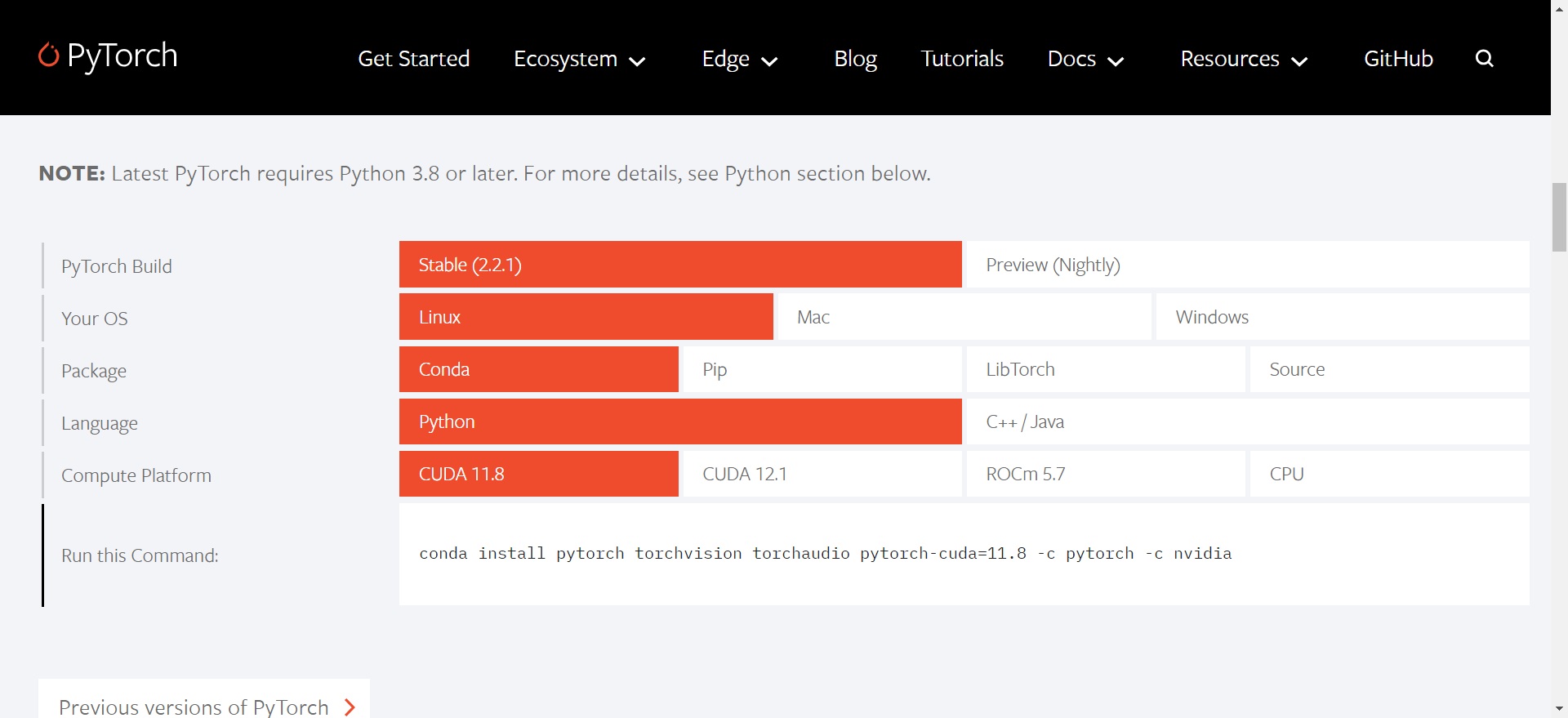
以GTX1650,torch版本如下:
1 | torch 2.2.1 |
选择CUDA Toolkit 11.8 Downloads | NVIDIA Developer,选择如图所示的命令即可
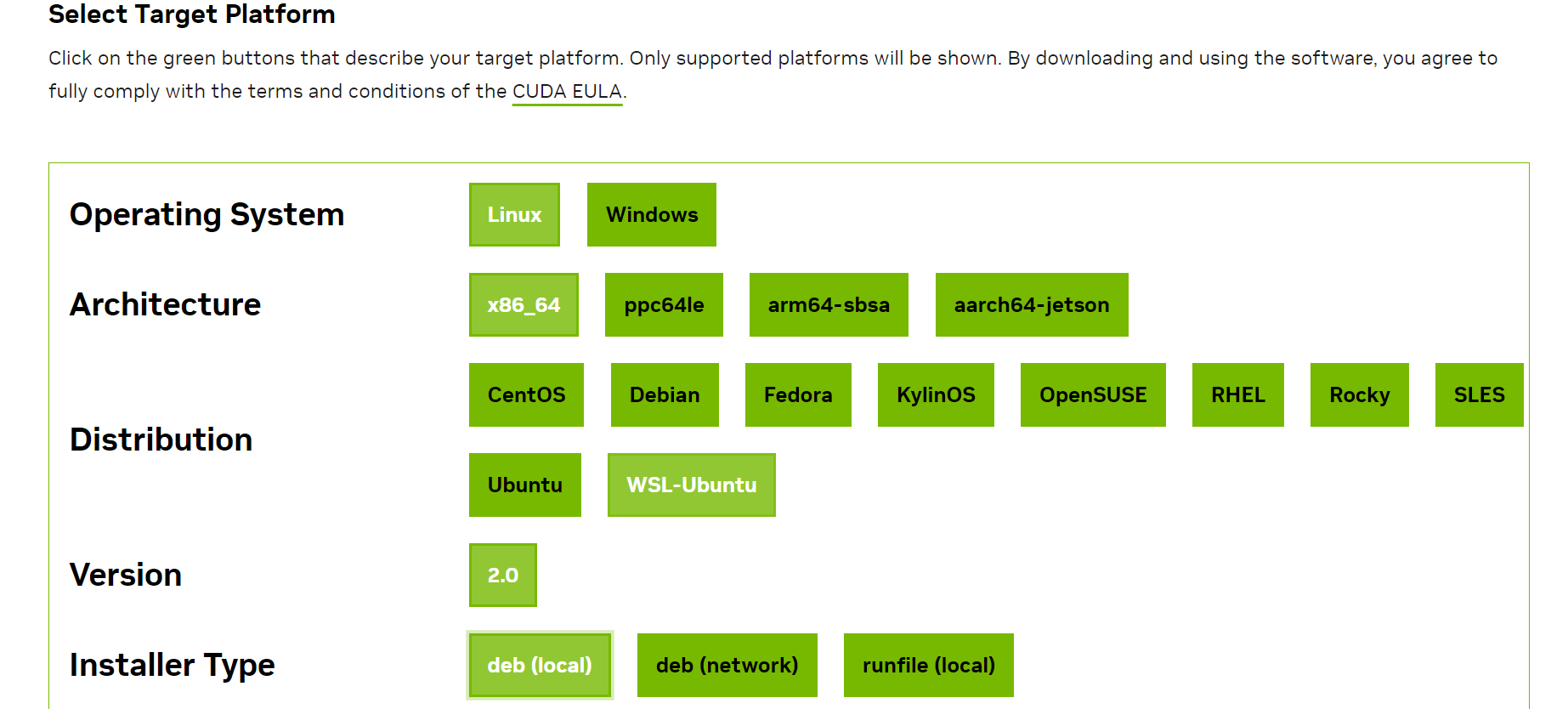
执行如下命令即可
1 | wget https://developer.download.nvidia.com/compute/cuda/repos/wsl-ubuntu/x86_64/cuda-wsl-ubuntu.pin |
WSL2设置cuda toolkit
1 | # 1. 添加 NVIDIA 的 apt 密钥 |
安装特定的cuda版本
1 | sudo apt-get install -y cuda-toolkit-12-4 |
设置正确的 CUDA_HOME 环境变量: 这一点非常重要! 因为您安装的是特定版本,所以路径也是特定版本的:
1 | echo '' >> ~/.bashrc |
Typora的颜色提升
对于Typora而言,由于不支持自定义颜色,可能会导致很多的字体颜色无法改变,因此,安装red.exe.
有三个快捷键
1 | alt+ctr+O |
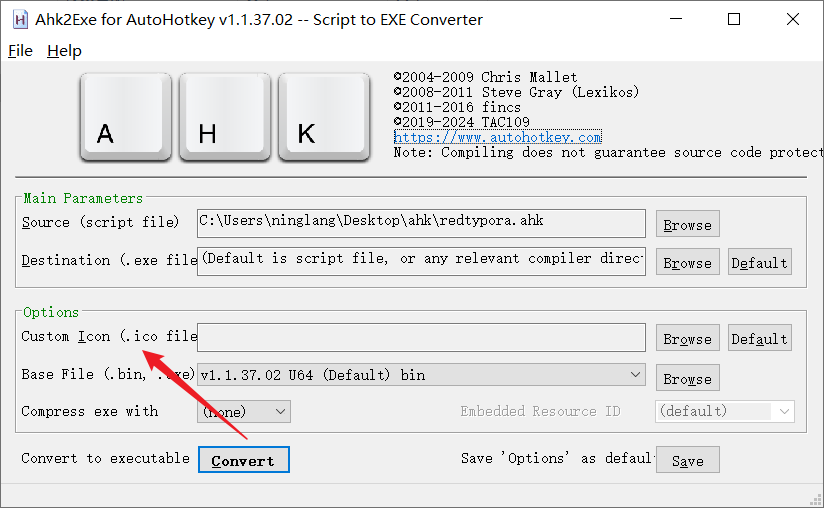
原理:新建red.ahk文件,复制如下code
1 | ; Typora |
右键compile script,如图设置icon即可
GPTMarkdown转正常MD
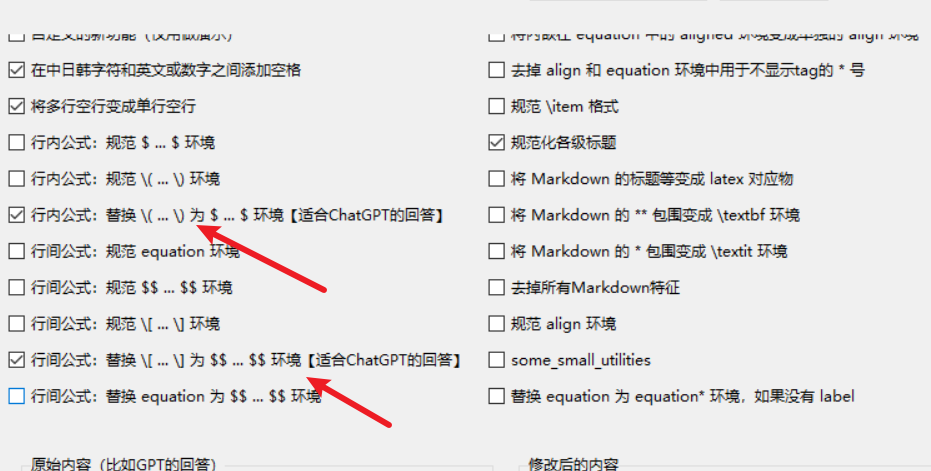
下载formatting-main.7z,勾选图中两个选项即可
MPV播放器设置
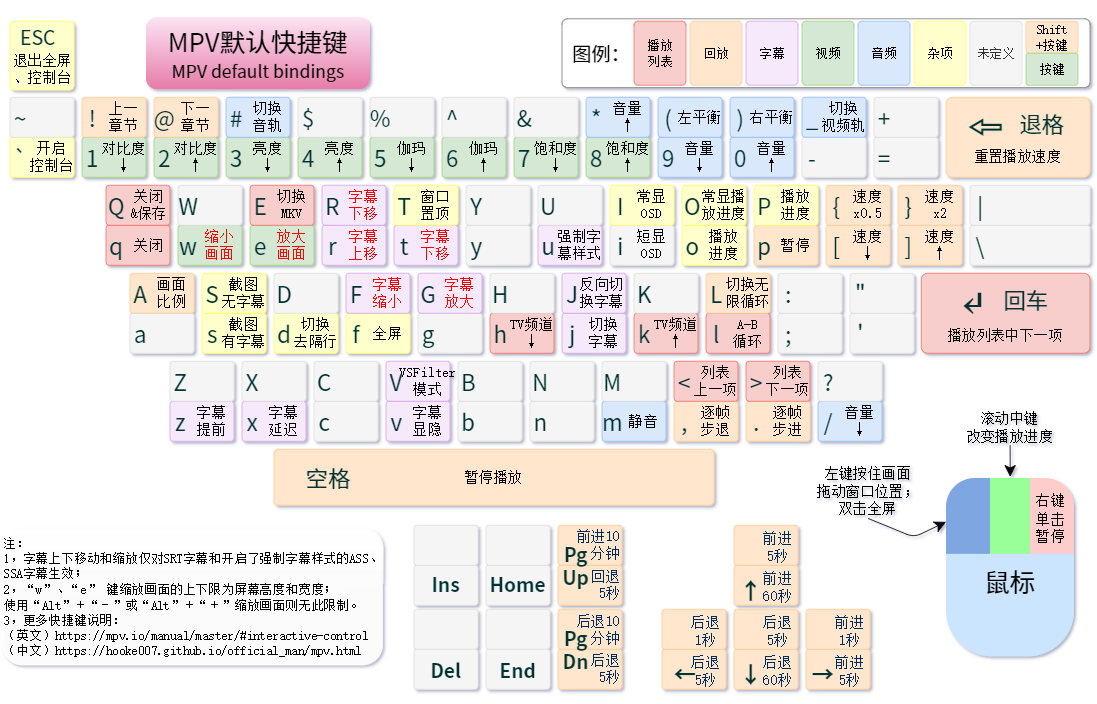
下载地址Index of /windows/mpv播放器,设置如下图
便携软件注册
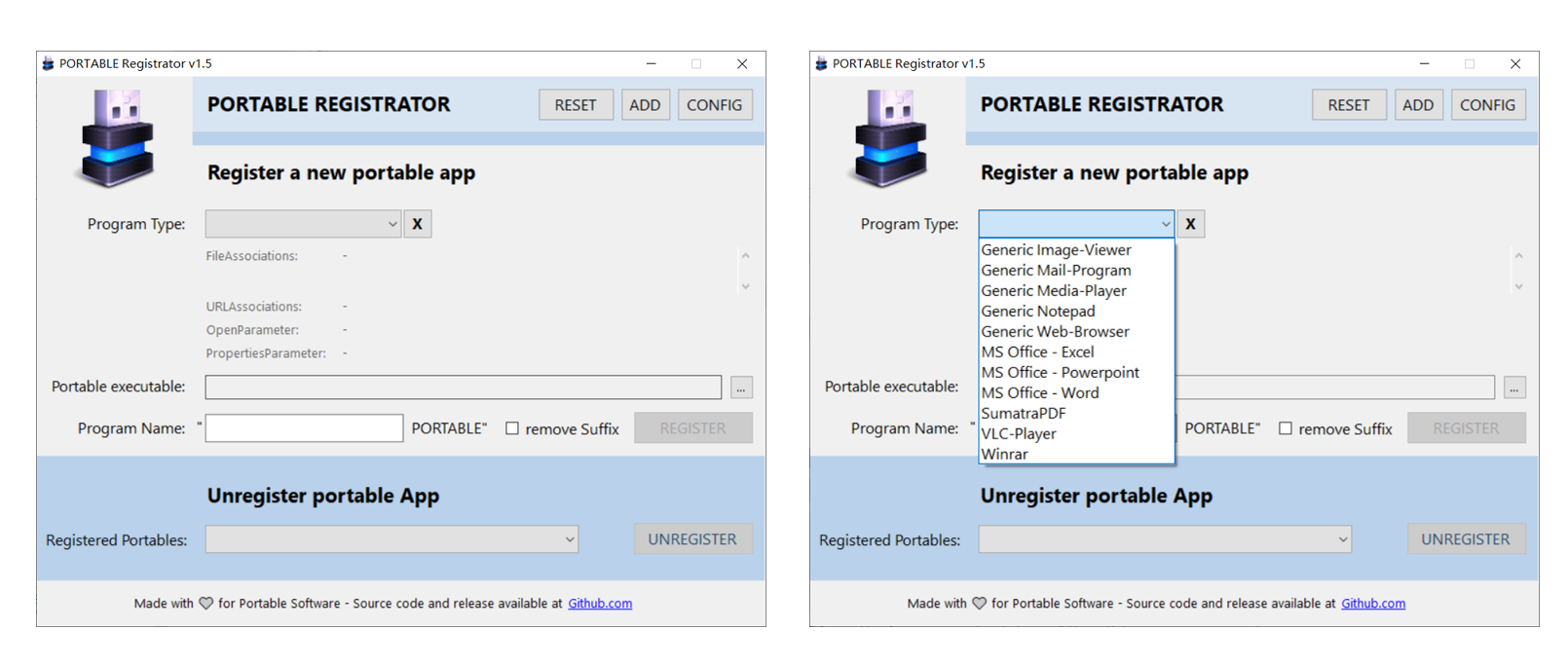
使用Portable Register,选择适当的参数,设置即可,即可实现绿色软件的注册
UAC白名单
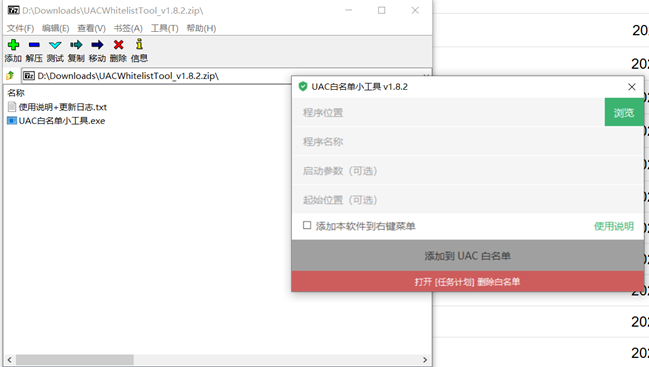
使用UAC白名单设置软件,修改合适参数,将快捷方式保存即可
Windows cmd自启动设置
uv pip 取代 pip
使用uv pip替代pip,但是功能不变,也就是说pip =uv pip,这个在linux上好实现,windows下如下
- 打开注册表,进入如下,如果没有Command Processor,则创建
1 | 计算机\HKEY_CURRENT_USER\SOFTWARE\Microsoft\Command Processor |
- 新建字符串AutoRun,设置为cmd脚本路径
1 | D:\Seafile\Seafile\paperread\win-set\uv-pip.cmd |
- 写好脚本
1 | @echo off |
- 设置清华源,创建如下文件,没有则创建文件夹、toml文件
1 | C:\Users\ninglang\AppData\Roaming\uv\uv.toml |
写入如下配置
1 | # 设置默认的包索引 URL 为清华大学镜像源 |
conda powershell 无法切换环境
用管理员执行
1 | conda init powershell |
编写condasw用于切换(cmd)
打开环境变量,填写D:\Seafile\Seafile\paperread\win-set,即可
编写condasw用于切换(powershell)
执行如下权限,如果遇到没有文件,则创建文件和文件夹
1 | notepad $PROFILE |
C:\Users\ninglang\Documents\WindowsPowerShell
1 | Set-ExecutionPolicy RemoteSigned -Scope CurrentUser |
Everything设置搜索方式
正则表达式(Regex) 和我们平时习惯的 通配符(Wildcard)
- 普通/通配符模式 (Wildcard):这是我们最熟悉的模式,也是 Everything 的默认模式。
*代表 任意多个任意字符。?代表 任意单个字符。.就是一个普通的 点。- 所以
*.mp4的意思是:[任意字符] + [.] + [mp4],完美匹配所有mp4文件。
- 正则表达式模式 (Regex):这是一个功能极其强大的文本匹配语言,但特殊符号的意义完全不同。
*是一个 量词,代表 它前面的那个字符可以出现0次或多次。它不能独立存在,必须跟在一个字符后面。.是一个 元字符,代表 任意单个字符 (除了换行符)。
如何在正则表达式模式下正确搜索所有 MP4 文件?
如果您确实想用正则表达式来完成这个任务,正确的写法应该是:
.*\.mp4$
让我们来分解这个表达式:
.:匹配任意单个字符。*:匹配前面的字符(也就是.)0次或多次。所以.*组合起来就等于通配符里的*,即匹配任意数量的任意字符。\.:因为.在正则表达式里有特殊含义,所以我们必须在它前面加上一个反斜杠\来转义,告诉引擎我想要匹配一个普通的、字面意义上的点。mp4:匹配普通的 "mp4" 字符串。$:这是一个锚点,代表匹配字符串的结尾。这确保了我们只找以.mp4结尾的文件,而不是文件名中间包含.mp4的文件(例如my.mp4.bak)。
- 最简单的方法:如果您只是想搜索所有的MP4文件,请不要开启正则表达式模式。直接在搜索框里输入
*.mp4或.mp4即可,这是最快、最直接的方式。- 您可以通过点击 Everything 窗口右下角的 “正则表达式” 按钮或菜单栏的 “搜索” -> “启用正则表达式” 来关闭它。
- 如果非要用正则:当您需要进行更复杂的搜索时,才启用正则表达式,并使用正确的语法,例如
.*\.mp4$。
测试一下seafile是否OK
Montainduck
这是一个用来挂在webdav为本地driver的一个软件。你可以直接在这个官方网站下载
下载,先安装,使用第一个文件进行crack,选择C:\Program Files\Mountain Duck\Cyberduck.Core.dll,Crack之后重启,
使用Diskgenius扫描盘是否有坏道
- 直接参考官网的方式坏道检测与修复 - DiskGenius
状态栏无法自动消失(全屏模式)
- 只需要在任务管理器中重启一下资源管理器即可
针对Windows的Adobe DC无法使用第三方输入法
发现一个bug,就是在使用AdobeDC的时候发现无法启用第三方输入法输入中文(搜狗),通过AI得知:由于ADC主要使用沙盒机制,导致没有办法输入中文,解决方案如下
- 打开ADC首选项→安全性增强→关闭(启动是使用保护模式、关闭AppContainer、关闭增强的安全性)