Pycharm远程连接使用教程
Pycharm Jetbrains Gateway使用教程
准备工作
下载Pycharm并激活
首先,需要下载任何一个版本的Pycharm,并且激活,可以参考链接Pycharm 2024.2.4 最新破解版安装教程(附激活码,至2099年~) - 犬小哈教程的具体教程,建议直接使用2024以上的版本,因为老版本对远程的conda监测支持不是十分完美
修改Pycharm的默认外观
文件\(\rightarrow\)设置\(\rightarrow\)外观\(\rightarrow\)在单独的工具栏中显示主菜单
- [x] 在单独的工具栏中显示主菜单
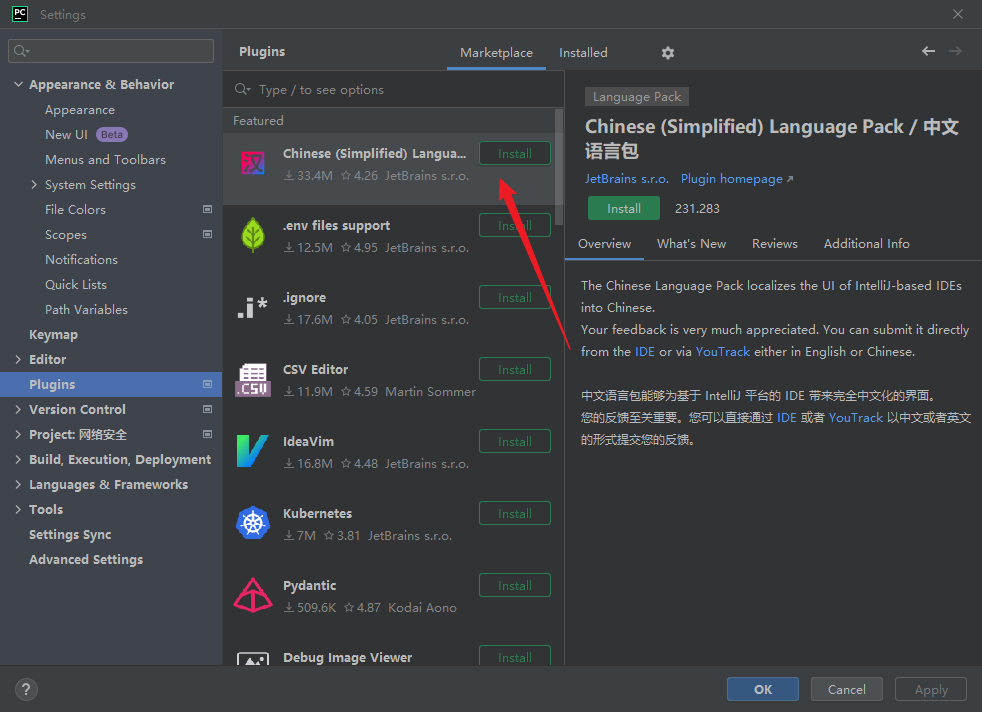
将Pycharm改为中文
文件--设置--插件--中文插件--安装--重启IDE
确定 Jetbrains Gateway
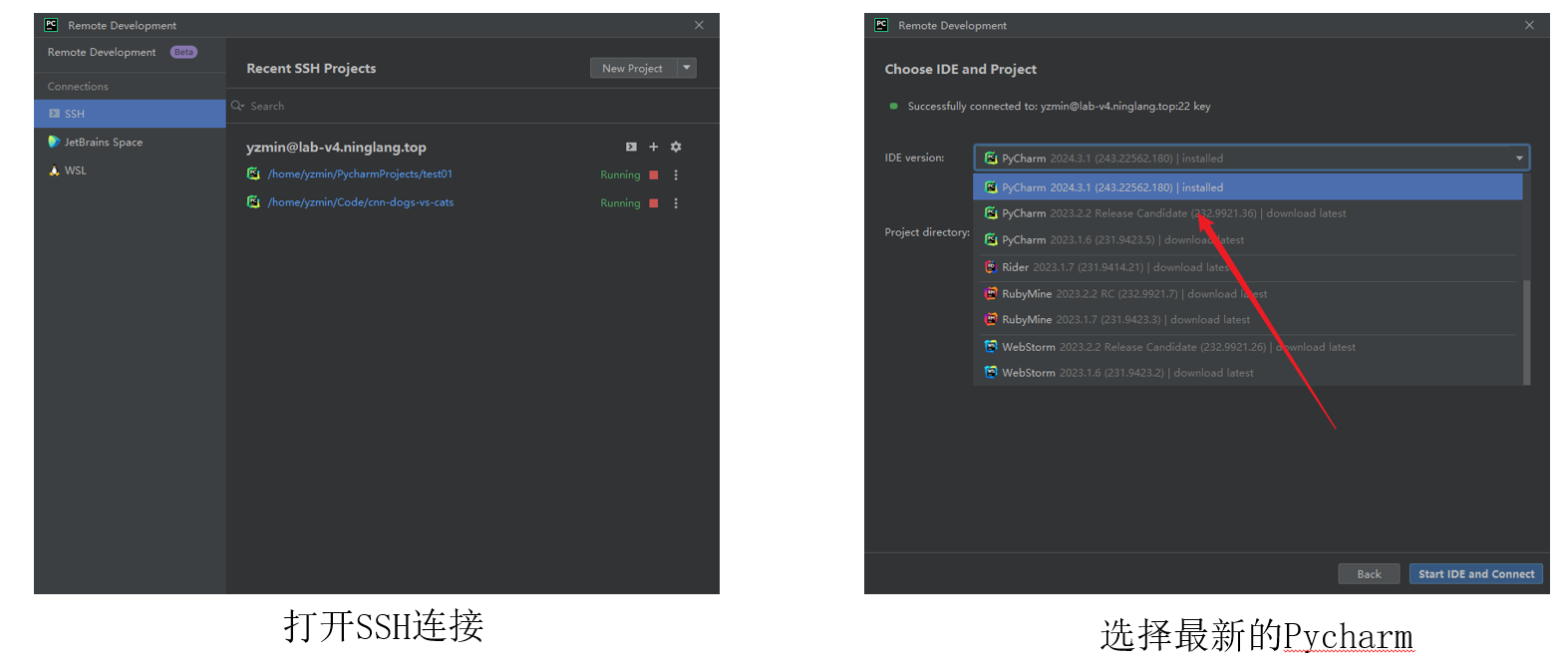
文件\(\rightarrow\)远程开发\(\rightarrow\)ssh,新建一个ssh 项目,选择最新的Pycharm,到时候电脑会自动安装一遍,建议直接下载最新的gateway,JetBrains Gateway - Remote Development for JetBrains IDEs。
选择远程项目开发即可
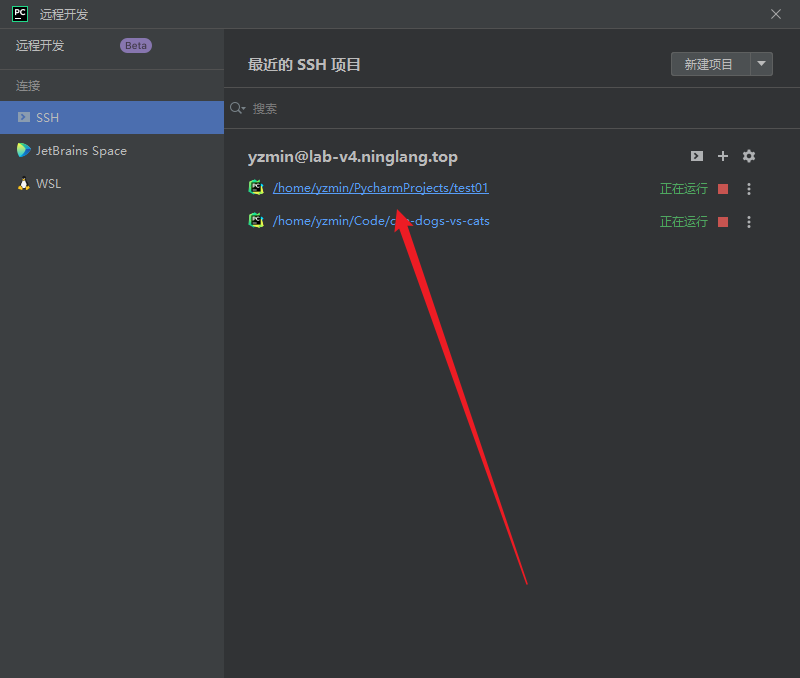
使用教程
设置环境(WINDOWS)
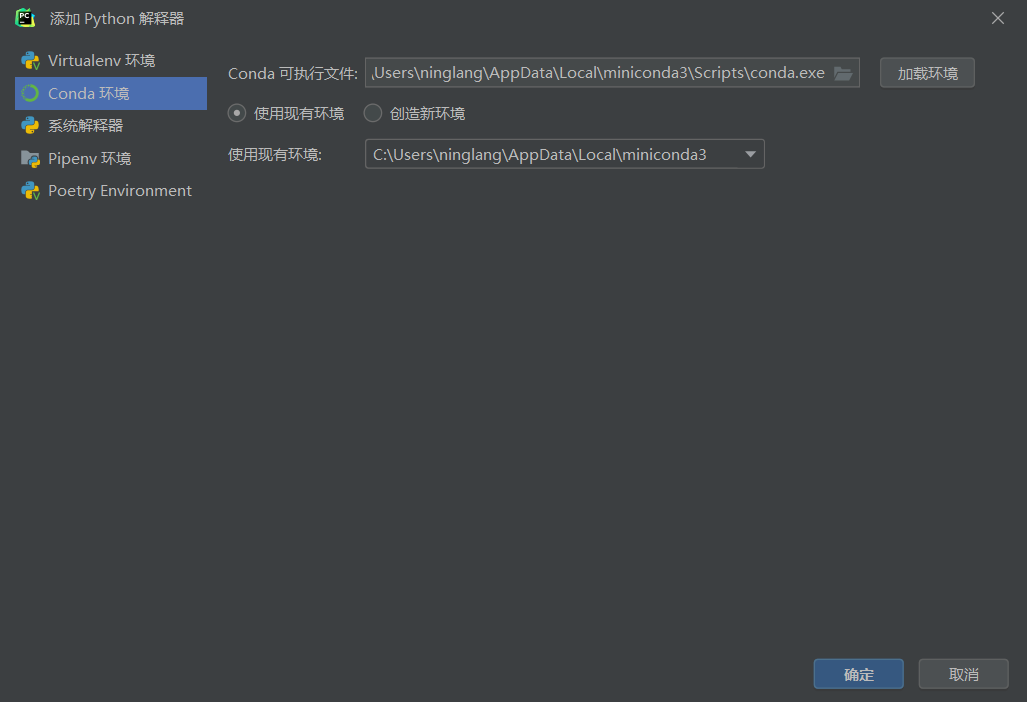
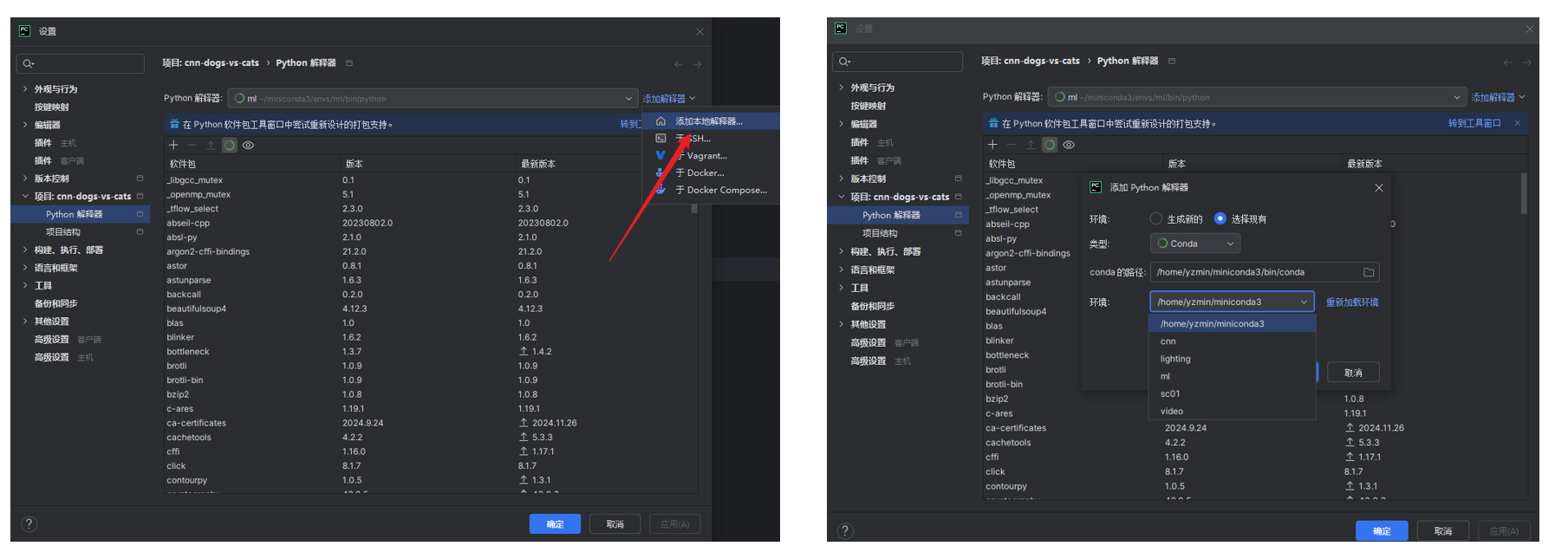
打开文件--设置--项目--Python解释器,按照图中选择相应的解释器即可,其中conda的位置为minconda的位置下的Scripts下的conda.exe
设置环境(linux)
打开文件--设置--项目--Python解释器,按照图中选择相应的解释器即可
Python debug
断点调试:Pycharm Debug(断点调试)超详细攻略_pycharm断点调试怎么用-CSDN博客,重点关注
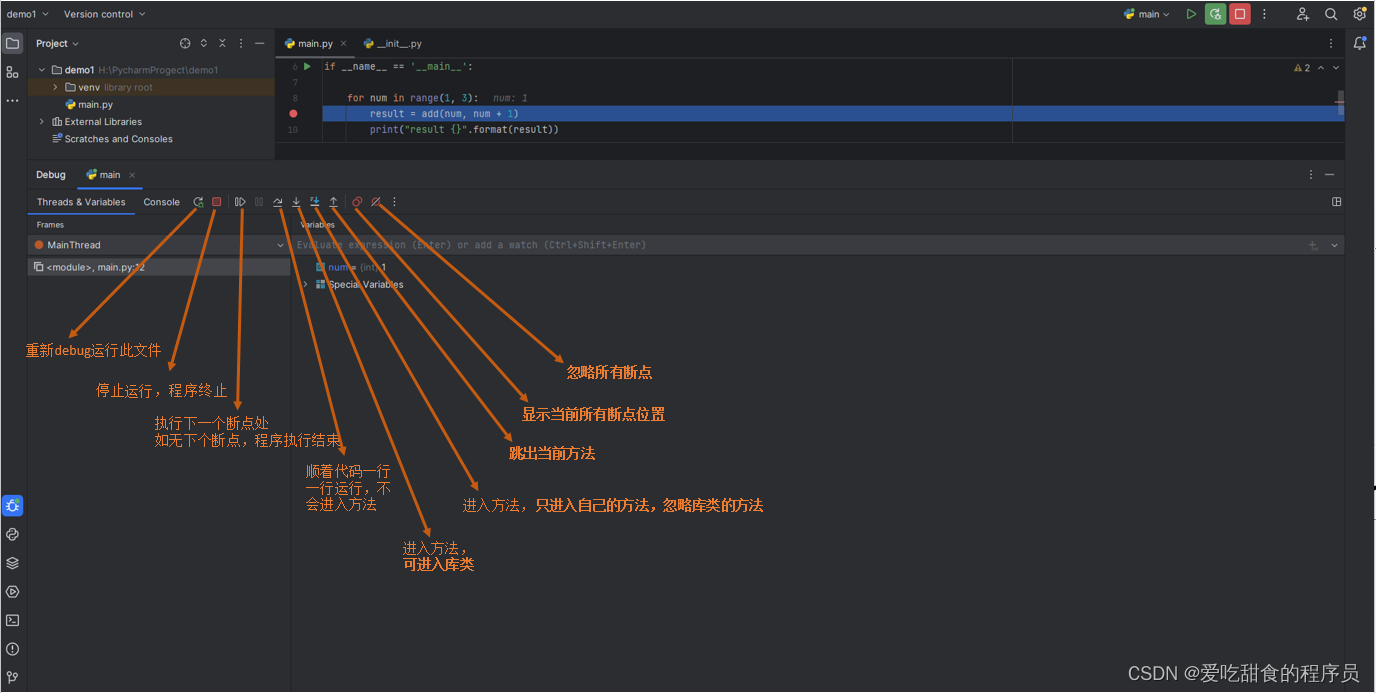
debug参考视频:Pycharm debug 怎样使用Pycharm调试代码_哔哩哔哩_bilibili。